
Einmal verbinden, dann im Chat nutzen
Verbinde Metaflex mit deiner KI
Wähle deine KI. Wir führen dich vom Öffnen bis zu deinem ersten Chat mit Metaflex.
Du brauchst ein Metaflex-Konto mit aktivem Zugang und ein KI-Konto, das eigene Verbindungen erlaubt. KI-Kosten sind nicht enthalten. Noch kein Metaflex-Konto?
Metaflex mit ChatGPT verbinden
ChatGPT: derzeit im Browser. Eigene Verbindungen richtest du dort ein, nicht in der ChatGPT-App.
Wir empfehlen ChatGPT: In unseren bisherigen Tests hat es die Metaflex-Funktionen am besten genutzt.
ChatGPT öffnen
Öffne ChatGPT im Browser und melde dich dort in deinem KI-Konto an. Diese Anleitung bleibt in diesem Tab offen.
Öffnet sich eine Handy-App, öffne die Adresse stattdessen direkt in Safari, Chrome oder deinem anderen Browser.
Metaflex hinzufügen
Von der ChatGPT-Startseite: Wähle in der linken Seitenleiste „Plugins“. Auf der Plugin-Seite findest du oben rechts „Hinzufügen“. Öffne dieses Menü und wähle „Benutzerdefinierten MCP-Server hinzufügen“. Der Button aus Schritt 1 führt dich direkt auf diese Plugin-Seite.
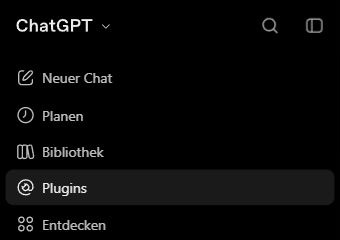
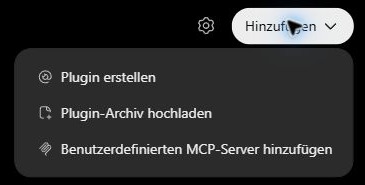
Aktuelle Ausschnitte vom 19.11.2026. Persönliche Kontobereiche sind nicht im Bild.
Verbindung im Video ansehen
Das vorhandene Kurzvideo beginnt mit einem eingerichteten Konto. Menübezeichnungen können abweichen; nutze die aktuellen Textschritte auf dieser Seite.
Diese Angaben eintragen
- Name
- Metaflex
- Server-Adresse / Server-URL
https://metaflex-rhythmus.de/app/mcp- Anmeldung / Authentifizierung
- OAuth
Icon und Beschreibung sind optional. Für diese Anleitung brauchst du keinen Tunnel. „Erweiterte OAuth-Einstellungen“ zunächst geschlossen lassen.
Lies den Risikohinweis. Wenn du Metaflex Zugriff geben möchtest, bestätige „Ich habe das verstanden und möchte weitermachen“. Der Bestätigungsbutton am Ende dieses Formulars heißt „Als Plugin erstellen“ – das ist richtig. Klicke ihn, um diesen MCP-Eintrag anzulegen.
Bei Metaflex anmelden
Wenn sich das Metaflex-Anmeldefenster öffnet, nutze dieselbe E-Mail-Adresse und dasselbe Metaflex-Passwort wie auf dieser Website. Es ist nicht dein Passwort beim KI-Anbieter.
Prüfe die App und die angezeigten Berechtigungen. Mit „Erlauben und verbinden“ erlaubst du den Zugriff. Danach geht es zurück zu deiner KI.
Wird anschließend noch „Installieren“ oder „Verbinden“ angeboten, schließe auch diesen Schritt ab.
Deinen ersten Chat starten
Öffne einen neuen Chat in ChatGPT. Tippe @ und wähle Metaflex aus der Liste aus. Schreibe anschließend:
Metaflex, starte die Einrichtung.Das Auswählen allein bestätigt die Verbindung noch nicht. Wenn deine KI Metaflex erfolgreich aufruft, könnt ihr mit der Einrichtung beginnen.
Menü fehlt oder sieht anders aus? Die Freigabe hängt von deinem KI-Konto und deiner Organisation ab. Aktuelle Anleitung des Anbieters ↗ · Metaflex-Support
Metaflex mit Claude verbinden
Die folgenden Schritte beziehen sich auf die Browser-Version.
Claude öffnen
Öffne Claude im Browser und melde dich dort in deinem KI-Konto an. Diese Anleitung bleibt in diesem Tab offen.
Öffnet sich eine Handy-App, öffne die Adresse stattdessen direkt in Safari, Chrome oder deinem anderen Browser.
Metaflex hinzufügen
Öffne in Claude „Customize → Connectors“; der Button aus Schritt 1 führt direkt dorthin. Wähle „+ Add“ und dann „Add custom connector“. Für Team und Enterprise muss ein Organisationsinhaber den Connector gegebenenfalls zunächst unter „Organization settings → Connectors“ hinzufügen.
Diese Angaben eintragen
- Name
- Metaflex
- Server-Adresse / Server-URL
https://metaflex-rhythmus.de/app/mcp- Anmeldung / Authentifizierung
- OAuth
Nach der Server-Adresse „Continue“ wählen, erkannte Anmeldung prüfen und erneut fortfahren. Für die Anmeldung „Sign in now“ wählen. Falls eine OAuth-Client-Auswahl erscheint: Metaflex unterstützt die automatische Registrierung („Register automatically“). Keine eigenen Client-Zugangsdaten oder Request-Header eintragen. Mit „Add“ abschließen.
Bei Metaflex anmelden
Wenn sich das Metaflex-Anmeldefenster öffnet, nutze dieselbe E-Mail-Adresse und dasselbe Metaflex-Passwort wie auf dieser Website. Es ist nicht dein Passwort beim KI-Anbieter.
Prüfe die App und die angezeigten Berechtigungen. Mit „Erlauben und verbinden“ erlaubst du den Zugriff. Danach geht es zurück zu deiner KI.
Wird anschließend noch „Installieren“ oder „Verbinden“ angeboten, schließe auch diesen Schritt ab.
Deinen ersten Chat starten
Öffne einen neuen Chat. Im Menü „+“ unter dem Texteingabefeld findest du die Connectors; schalte Metaflex dort ein. Schreibe anschließend:
Metaflex, starte die Einrichtung.Das Auswählen allein bestätigt die Verbindung noch nicht. Wenn deine KI Metaflex erfolgreich aufruft, könnt ihr mit der Einrichtung beginnen.
Menü fehlt oder sieht anders aus? Die Freigabe hängt von deinem KI-Konto und deiner Organisation ab. Aktuelle Anleitung des Anbieters ↗ · Metaflex-Support
Metaflex mit Grok verbinden
Die folgenden Schritte beziehen sich auf die Browser-Version.
Grok öffnen
Öffne Grok im Browser und melde dich dort in deinem KI-Konto an. Diese Anleitung bleibt in diesem Tab offen.
Öffnet sich eine Handy-App, öffne die Adresse stattdessen direkt in Safari, Chrome oder deinem anderen Browser.
Metaflex hinzufügen
Der Button aus Schritt 1 öffnet die Connector-Seite von Grok. Du erreichst sie auch von der Grok-Startseite, indem du grok.com/connectors in die Adressleiste deines Browsers eingibst. Wähle auf dieser Connector-Seite „New Connector“ und anschließend „Custom“.
Diese Angaben eintragen
- Name
- Metaflex
- Server-Adresse / Server-URL
https://metaflex-rhythmus.de/app/mcp- Anmeldung / Authentifizierung
- OAuth
Füge die Adresse im Feld für die MCP-Server-URL ein und nutze OAuth, falls eine Auswahl erscheint. Folge anschließend der angebotenen Anmeldung.
Bei Metaflex anmelden
Wenn sich das Metaflex-Anmeldefenster öffnet, nutze dieselbe E-Mail-Adresse und dasselbe Metaflex-Passwort wie auf dieser Website. Es ist nicht dein Passwort beim KI-Anbieter.
Prüfe die App und die angezeigten Berechtigungen. Mit „Erlauben und verbinden“ erlaubst du den Zugriff. Danach geht es zurück zu deiner KI.
Wird anschließend noch „Installieren“ oder „Verbinden“ angeboten, schließe auch diesen Schritt ab.
Deinen ersten Chat starten
Öffne einen neuen Chat in Grok und bitte ausdrücklich darum, Metaflex zu verwenden:
Metaflex, starte die Einrichtung.Das Auswählen allein bestätigt die Verbindung noch nicht. Wenn deine KI Metaflex erfolgreich aufruft, könnt ihr mit der Einrichtung beginnen.
Menü fehlt oder sieht anders aus? Die Freigabe hängt von deinem KI-Konto und deiner Organisation ab. Aktuelle Anleitung des Anbieters ↗ · Metaflex-Support
Hilfe zur Einrichtung
Noch kein Konto oder noch kein Zugang?
In der Gründerrunde: 30 Tage kostenlos, ohne Zahlungsdaten. Bestätige deine E-Mail-Adresse und lege ein Metaflex-Passwort fest. Der Zugang endet automatisch; ein Abo ist danach optional.
Gründerrunde ansehen · Bereits registriert? Zum Konto
Hast du bereits einen anderen gültigen Zugang, verbinde ihn direkt. Du brauchst kein zweites Konto und keinen erneuten Abschluss.
Passwort vergessen oder bisherigen Zugang übernehmen
Dein bisheriges App-Passwort gilt weiterhin. Nutze dieselbe E-Mail-Adresse und dasselbe Passwort auf der Website und beim Verbinden. Du brauchst keinen neuen Schlüssel.
Wiederherstellung per E-Mail öffnen
Ein normales Ändern des Passworts mit dem bisherigen Passwort erhält deine Daten. Wenn du dein Passwort vergessen hast oder alte Schlüsseldaten übernimmst, brauchst du für den Datenerhalt deinen gesicherten Schlüssel. Ein ausdrücklich bestätigter Neustart löscht die bisherigen Daten und meldet KI-Apps ab. Frage bei Unklarheiten den Support, bevor du neu startest.
Metaflex fehlt im Chat oder die Anmeldung klappt nicht
Prüfe, ob Metaflex in deiner KI hinzugefügt, verbunden und gegebenenfalls installiert ist. In ChatGPT musst du beim Tippen von @ den Eintrag aus der Liste auswählen. Ein nur eingetippter Name reicht nicht.
Fehlt schon das Menü für eigene Verbindungen, prüfe die Anbieter-Anleitung und Organisationsfreigaben. Schließe nicht auf Verdacht ein teureres KI-Abo ab.
Gib dein App-Passwort ausschließlich auf der Metaflex-Anmeldeseite ein, nicht im Chat. Teile weder Passwort noch Schlüssel mit dem Support. Hilfe anfordern
Alternative: ältere Schlüssel-Verbindung über /mcp
Bestehende Schlüssel-Zugänge bleiben unterstützt. Für einen Client mit sicherem Zugangsdatenfeld für HTTP-Header kannst du deinen vorhandenen Schlüssel als Authorization: Bearer hinterlegen. https://metaflex-rhythmus.de/mcp
Der Schlüssel gewährt Zugriff auf dein Tagebuch. Gib ihn niemals in den Chat ein. Ein Ersetzen löscht den bisherigen Datenbereich; exportiere deine Daten zuvor. Für die normale OAuth-Verbindung oben brauchst du keinen Schlüssel zu kopieren.